


Vous souhaitez créer votre présence professionnelle sur les réseaux sociaux et préparer le terrain pour vos futures publicités ? Tout commence ici. Découvrez le guide complet pour créer votre Page Facebook Entreprise de A à Z.
Le Tuto pas-à-pas pour créer une page Facebook Entreprise en 2026
dernière mise à jour : janvier 2026 | Temps de lecture estimé : 5 minutes | Niveau : Débutant
Ce qu’il faut retenir en 3 points :
- C’est la fondation obligatoire : Sans Page Facebook, impossible de faire de la publicité (Meta Ads) ou d’avoir une boutique Instagram.
- C’est 100% gratuit : La création et la maintenance de la page ne coûtent rien, seul le budget publicitaire (optionnel) est payant.
- Vous devez être propriétaire : Créez la page avec votre propre profil pour éviter les problèmes administratifs futurs.
Checklist des 9 étapes clés de création de votre page professionnelle Facebook
- L’accès : Où cliquer pour démarrer la création
- L’identité : Bien choisir son nom et sa catégorie (SEO)
- Le contact : Remplir les informations de rassurance
- Le design : Ajouter un logo et une couverture pros
- La conversion : Configurer le bouton d’action (CTA)
- L’option WhatsApp : Lier son numéro (ou non)
- Le lancement : Inviter vos premiers abonnés
- Le filtre : Gérer les notifications intelligemment
- L’URL personnalisée : Créer votre nom d’utilisateur unique (@)
Pourquoi créer une Page professionnelle pour son entreprise et pas un Profil ?
Avant de cliquer sur le moindre bouton, il faut dissiper un malentendu classique. Si vous créez un compte avec Prénom : « Boulangerie » et Nom : « L’Épi d’Or », vous courez à la catastrophe.
Facebook (Meta) fait la différence entre :
- Le Profil (Perso) : Pour vous, l’humain. C’est la clé de la maison.
- La Page (Pro) : Pour votre entreprise. C’est la vitrine du magasin.
Attention : Vous devez absolument avoir un profil personnel (le vôtre) pour créer une page professionnelle d’entreprise. C’est ce profil qui sera « administrateur ». Pas d’inquiétude : vos clients ne verront jamais votre profil personnel, ni vos photos de vacances. Les deux restent étanches.
=> Prêt ? On ouvre Facebook et on attaque. 👇
Les différentes étapes pour concevoir votre page Facebook Entreprise
Étape 1 : Accéder au créateur de page pro via votre profil
Connectez-vous à votre compte Facebook personnel sur ordinateur (c’est beaucoup plus simple que sur mobile pour la configuration initiale).
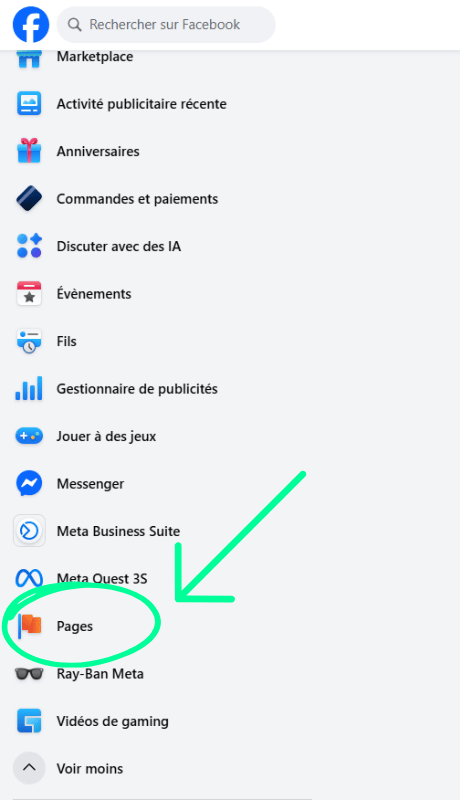
- Dans le menu de gauche, cliquez sur « Voir plus » si nécessaire, puis sur « Pages ».
- En haut à gauche, vous verrez un bouton « + Créer une nouvelle Page ».
- Un pop-up s’ouvre, choisissez “Page publique”
Astuce : vous pouvez aussi aller directement à l’adresse facebook.com/pages/create
Étape 2 : Renseigner son nom et bien choisir sa catégorie (Crucial pour le SEO)
C’est ici que votre référencement commence.
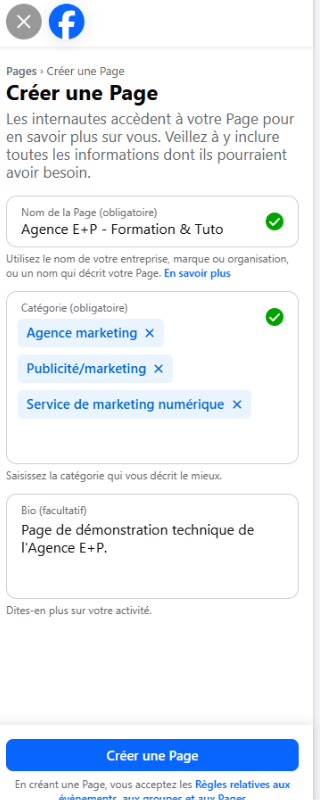
- Nom de la Page : Mettez le nom de votre marque.
Le conseil de Agence E+P : si vous êtes un commerce local ou un artisan, vous pouvez ajouter votre métier. Ex: « Agence E+P – Stratégie Digitale » ou « L’Atelier du Bois – Ébéniste Lyon ». - Catégorie : Commencez à taper votre secteur d’activité et choisissez ce qui correspond le mieux dans la liste déroulante. Vous pouvez en mettre jusqu’à 3.
C’est important pour que l’algorithme comprenne à qui montrer votre page. - Bio (Facultatif mais recommandé) : Une phrase simple. Que faites-vous et pour qui ?
Une fois rempli, cliquez sur le bouton bleu « Créer une Page ».
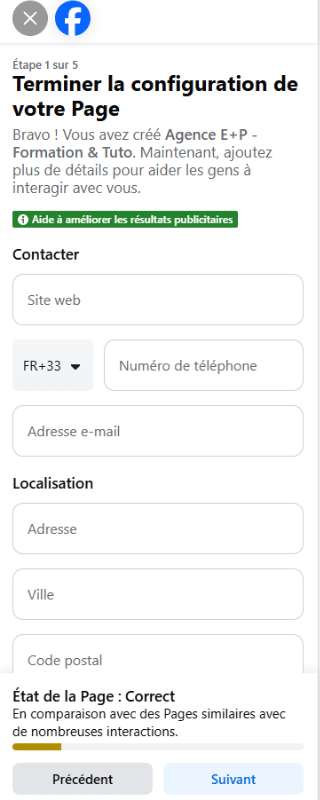
Étape 3 : Ajouter les informations de contact
Une fois la page « créée », Facebook vous demande tout de suite des détails. Ne les sautez pas. Une page entreprise vide n’inspire pas confiance.
Remplissez au minimum :
- Site web : Si vous n’en avez pas, mettez le lien de votre profil LinkedIn ou laissez vide pour l’instant.
- Numéro de téléphone : Indispensable pour la réassurance client.
- Adresse mail : Professionnelle, de préférence (évitez le jeandu13@hotmail.fr).
- Lieu / Horaires : Si vous avez un point de vente physique, c’est obligatoire pour le référencement local. Sinon, cochez « Pas de lieu » ou « Toujours ouvert » (pour un e-commerce).
Étape 4 : L’habillage graphique (Votre image de marque)
On arrive à la partie visuelle. C’est la première chose que vos prospects verront.
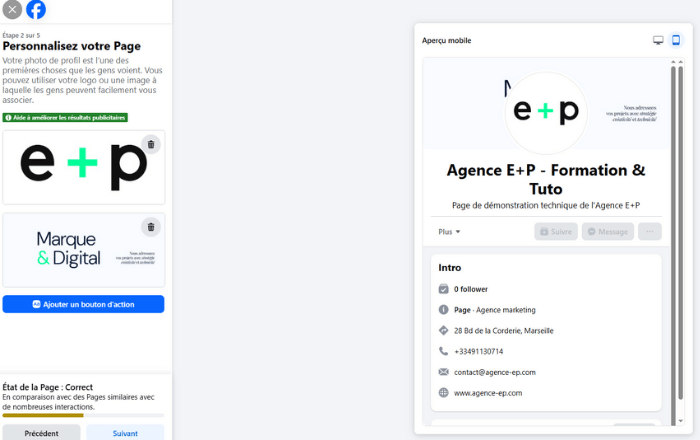
- Photo de profil : Ici, c’est votre Logo. Rien d’autre. Il doit être lisible en tout petit (format rond).
Taille recommandée par facebook : 320×320 pixels minimum (visez 500×500 pour la qualité). - Photo de couverture : C’est la grande bannière en haut. Utilisez une photo de votre équipe, de vos produits, ou une création graphique avec votre proposition de valeur.
Taille recommandée par facebook : 400 pixels de large sur 150 pixels de haut minimum. Et si vous cherchez l’optimisation : elle se charge plus rapidement sous la forme d’un fichier JPG sRGB de 851 pixels de large, 315 pixels de haut et moins de 100 Ko.
Ps : ne vous fiez pas à l’aperçu, il est biaisé. Le logo chevauche l’image de couverture sur la partie en bas à droite, sur environ la moitié de la hauteur et de la largeur de l’image de couverture (sur mobile). N’incluez pas de visuel important à cet endroit sur votre image de couverture.
Récapitulatif des dimensions d’images optimales pour une page Facebook Professionnelle
| Visuel | Dimensions optimales (pixels) | Poids maximum idéal |
|---|---|---|
| Photo de profil (logo) | 500×500 px | moins de 100 Ko |
| Photo de couverture | 851×315 px | moins de 100 Ko |
Étape 5 : Le bouton d’action (CTA) : ne perdez aucun prospect
Juste en dessous de votre photo de couverture, Facebook propose d’ajouter un bouton. C’est là que vous voulez que le client clique.
Pourquoi est-ce vital ? Parce que c’est le bouton le plus visible de votre page, surtout sur mobile. C’est la différence entre un visiteur qui regarde et s’en va, et un visiteur qui vous contacte.
Si vous ne configurez pas ce bouton, par défaut, Facebook mettra souvent « Envoyer un message ». Ce n’est peut-être pas ce que vous voulez (surtout si vous ne répondez jamais sur Messenger !).
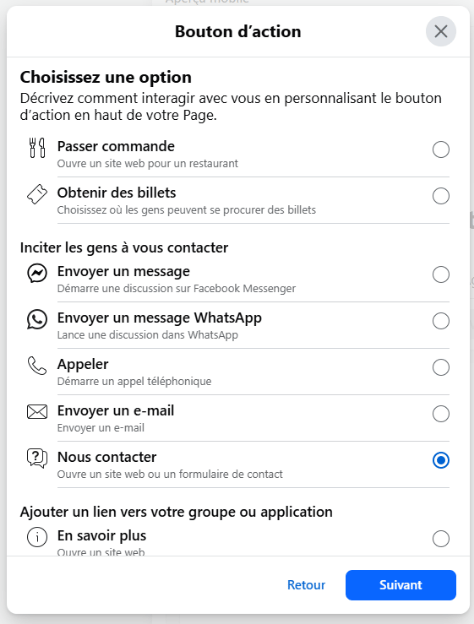
- Cliquez sur « Ajouter un bouton d’action » et choisissez selon votre objectif:
« Envoyer un message » (le plus polyvalent).
« Nous contacter » ou “En savoir plus” (vers votre site).
« Réserver » (si vous utilisez un outil de calendrier).
Le petit plus de l’Agence E+P : pensez à ajouter des paramètres UTM dans le lien vers votre site web ! ça vous permettra de savoir combien de personnes sont venus sur votre site depuis votre page Facebook.
Vous ne savez pas ce que c’est ? On vous prépare un article prochainement pour tout comprendre sur les UTM.
Étape 6 : La connexion WhatsApp (L’option stratégique)
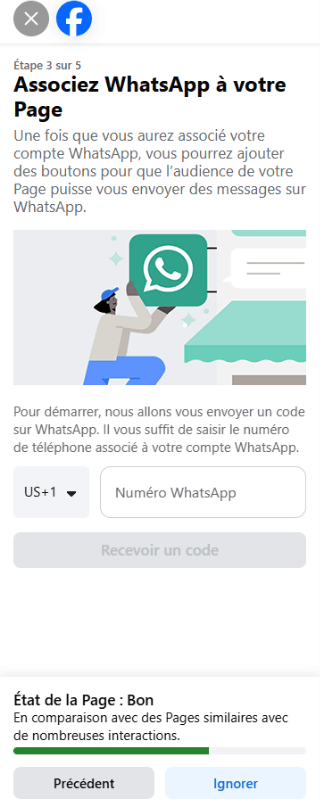
A l’étape suivante, Facebook va vous proposer d’associer votre compte WhatsApp.
C’est une étape importante à comprendre :
- Si vous acceptez : Vous pourrez recevoir des messages clients directement sur votre WhatsApp (et plus tard, faire des pubs qui redirigent vers WhatsApp).
- Si vous refusez (ou ignorez) : Ce n’est pas grave ! Vous pourrez le faire plus tard.
C’est important pour que l’algorithme comprenne à qui montrer votre page.
La procédure :
- Facebook vous demande votre numéro de mobile.
- Si vous entrez votre numéro et cliquez sur « Envoyer le code », vous recevrez un SMS de validation sur votre téléphone (dans l’app WhatsApp).
- Entrez le code sur l’écran Facebook pour valider la liaison.
Attention si vous utilisez votre numéro personnel pour WhatsApp, sachez que le bouton « WhatsApp » pourra apparaître sur votre page. Si vous ne voulez pas que des clients vous appellent le dimanche sur votre portable perso, ignorez cette étape pour l’instant. Attendez d’avoir installé l’application WhatsApp Business (gratuite) sur un numéro dédié ou pro avant de faire cette liaison.
Étape 7 : Gagnez vos premiers abonnés
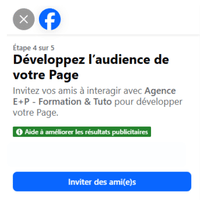
Facebook vous propose de « Développer l’audience de votre page » via un bouton « Inviter des ami(e)s ».
Cela ouvre un pop-up vous permettant d’inviter vos amis Facebook (de votre profil personnel). Ils recevront une notification disant : « X vous invite à aimer sa nouvelle page Y ».
Si vous préférez séparer totalement vie professionnelle et vie personnelle, ignorez cette étape en cliquant sur « Suivant ». Vous pourrez toujours inviter des gens plus tard.
Étape 8 : Les préférences de notification
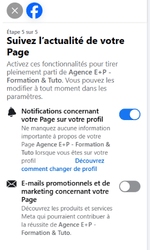
Dernière étape de l’assistant de configuration. Facebook vous demande comment vous souhaitez être tenu au courant de l’activité de votre page via deux interrupteurs.
- Notifications sur votre profil : Laissez activé (Bleu).
Pourquoi ? Cela vous permet d’être notifié sur votre profil personnel si un client commente ou envoie un message sur la Page. C’est vital pour être réactif sans avoir à surveiller la page toutes les 5 minutes..
- E-mails promotionnels et marketing : Désactivez (Gris).
Soyons honnêtes, ce sont surtout des mails pour vous inciter à dépenser de l’argent en publicité ou des « conseils » très génériques. Gardez votre boîte mail propre pour vos vrais clients.
Une fois réglé, cliquez sur le bouton bleu « Terminé ».
Étape 9 : La touche finale (Le nom d’utilisateur)
L’assistant se ferme, et vous découvrez enfin votre Page. Bravo ! Mais il reste une toute dernière action pour être pro jusqu’au bout.
Regardez l’URL (l’adresse web) en haut de votre navigateur. Elle ressemble probablement à facebook.com/profile.php?id=1029384756. Pour corriger cela et avoir une adresse propre :
- Allez dans Paramètres (Menu de gauche) > Configuration de la Page.
- Cliquez sur “Nom” tout en haut
- Il ne reste plus qu’à modifier le “Nom de profil” et à choisir votre identifiant (ex: AgenceEP).
Note : Si Facebook vous bloque à cette étape (message d’erreur), c’est une sécurité temporaire pour les nouvelles pages. Attendez quelques jours et réessayez.

Bravo ! 🏆Vous avez officiellement posé la première pierre de votre présence digitale. Votre entreprise existe aux yeux de Facebook.
On ne va pas se mentir : pour l’instant, votre page est une coquille un peu vide. C’est normal. Pour ne pas accueillir vos futurs visiteur sur une page vide, prenez le temps de poster une ou deux publications (une photo de votre équipe, une présentation de votre produit phare).
Mais si vous êtes ici, c’est probablement parce que vous visez plus loin : vous voulez construire un véritable écosystème pour lancer des campagnes Meta Ads.
Pour ne pas vous perdre, voici exactement quelle est votre prochaine étape selon votre situation :
1. Vous voulez aussi briller sur Instagram ?
Avoir une Page Facebook ne suffit plus. Pour faire de la publicité moderne, il vous faut la paire.
Tuto suivant : Comment transformer votre compte Instagram personnel en compte Professionnel ?
2. Votre Instagram Pro est déjà prêt ? Vous avez la Page (que l’on vient de créer) et le compte Instagram.
Il faut maintenant les rassembler pour que Meta comprenne que c’est la même entreprise.
L’étape indispensable : Comment lier votre Page Facebook à votre compte Instagram ?
3. Vous souhaitez lancer vos publicités ? Vos pages sont prêtes et liées ?
Alors on passe aux choses sérieuses : la création de la structure administrative qui va gérer vos budgets et vos données.
Le guide expert : Comment créer votre Meta Business Manager (sans vous tromper) ? (article en création)
Vous préférez déléguer la technique ? Chez Agence E+P, nous savons que paramétrer le Business Manager, les pixels et les accès partenaires peut être un casse-tête. Si vous souhaitez que nous prenions le relais pour gérer votre acquisition, contactez-nous. Une fois votre structure créée, nous nous occupons du reste.
FAQ : Vos questions fréquentes sur la Page Facebook Entreprise
La création d’une Page Facebook est-elle gratuite ?
Oui, à 100 %. La création, l’hébergement de la page et la publication de posts sont totalement gratuits et le resteront. Le modèle économique de Meta (Facebook) repose sur la publicité.
Tant que vous ne lancez pas de campagne publicitaire, vous ne paierez pas un centime.
Peut-on créer une Page Pro sans avoir de profil personnel ?
Non, c’est techniquement impossible aujourd’hui. Vous devez obligatoirement avoir un profil « humain » (Admin) pour gérer une page « entreprise ».
Cependant, rassurez-vous : c’est totalement étanche. Vos clients ne verront jamais votre profil personnel, vos photos de vacances ou vos amis. De votre côté, vous n’avez pas besoin d’ajouter vos clients en « amis » pour qu’ils s’abonnent à votre page.
J’ai fait une erreur dans le nom de ma Page, est-ce modifiable ?
Oui, vous pouvez demander un changement de nom dans les paramètres de la Page.
Attention toutefois : Si la modification est mineure (correction d’orthographe), c’est validé quasi-instantanément.
Si vous changez totalement de nom (ex: passer de « Boulangerie du Coin » à « Agence Immobilière »), Facebook peut refuser par sécurité pour ne pas tromper les abonnés existants.
Quelle est la différence entre une Page et un Groupe Facebook ?
La Page est une vitrine officielle. Elle est publique, visible par tous (même sans compte Facebook) et indispensable pour faire de la publicité et avoir des statistiques. C’est la voix de l’entreprise.
Le Groupe est un lieu de discussion communautaire : les membres échangent entre eux. Pour une entreprise qui démarre, la Page est la priorité absolue. Le groupe peut venir plus tard pour fédérer des clients fidèles.
J’ai déjà une vieille page « morte » ou un doublon, dois-je en créer une nouvelle ?
Surtout pas ! Avoir deux pages pour la même entreprise dilue votre référencement et perd vos clients.
Si vous avez accès à l’ancienne page : dépoussiérez-la (changez le nom et les photos). Vous garderez ainsi l’ancienneté et les abonnés existants, ce qui est un bonus pour l’algorithme.
Si vous avez deux pages : Facebook propose une option pour fusionner deux pages (si elles ont des noms similaires et que vous êtes admin des deux).
Avec quel profil personnel faut-il créer la Page de l’entreprise ?
Idéalement, le chef d’entreprise ou le gérant devrait utiliser son propre profil pour créer la page professionnelle.
Pourquoi ? Parce que le créateur de la page en devient automatiquement le « Propriétaire Principal ». Si c’est un employé ou un stagiaire qui la crée avec son compte perso et qu’il quitte l’entreprise, récupérer la propriété de la page peut devenir un cauchemar administratif.
Le conseil Agence E+P :
Si vous devez déléguer la création à un collaborateur, exigez qu’il vous nomme immédiatement « Administrateur » (accès total) dès la page créée. Ainsi, vous restez maître à bord quoi qu’il arrive.
Puis-je savoir exactement qui visite ma page ?
Pour des raisons de confidentialité, Facebook ne vous donnera jamais la liste nominative des gens qui visitent votre page. En revanche, l’outil « Statistiques » (Insights) vous donnera des données très précises sur leur profil démographique : âge, genre, ville, heures de connexion.
Besoin d’aller plus loin ?
Nous accompagnons les entreprises qui veulent dépasser le stade du « bricolage » pour construire une vraie machine à leads et à chiffre d’affaire.
Nos experts media, créa et développement peuvent vous accompagner dans la mise en place et l’accomplissement de stratégie pour répondre concrètement à vos objectifs business.
Parler de mon projet avec un expert E+P